در صورت نیاز به راهنمایی دقیق تر برای ساخت و تنظیم فرم ها، راهنمای متنی و گام به گام را دانلود و مطالعه کنید
با توجه به رشد روزافزون اطلاعات و پیشرفت فناوریهای الکترونیک، مدیران سازمانهای بزرگ به سامانههای مدیریت اطلاعات بیش از پیش نیاز پیدا کردهاند. سامانههای اطلاعاتی که برپایهی اینترنت باشند، میتوانند مانند کارگزارانی تمام وقت و خستگیناپذیر برای مدیران، کارکنان و مراجعان انجام وظیفه کنند. سامانهی مدیریت اطلاعاتی یکتاوب یکی از کارآمدترین آنها و جایگزین مناسبی برای روشهای سنتی گردآوری و مدیریت اطلاعات است.
مقدمه
سامانهی مدیریت اطلاعاتی زیربخشی در یکتاوب است که برای انجام سریعتر روندهای پیچیدهای مانند ساختن فرمهای گوناگون، تکمیل و بررسی چند مرحلهای فرمها، ثبت سفارشها و رهگیری روندهای گردش کار به صورت الکترونیک طراحی شده است. ساختار کلی نظام جامع اطلاعاتی یکتاوب چنین است:
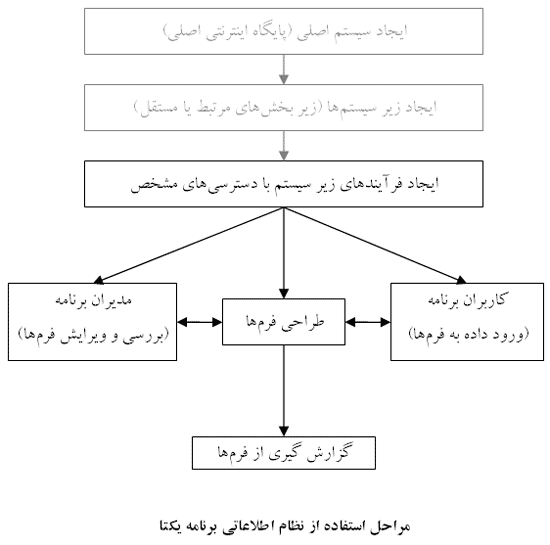
توانمندیهای این سامانه
- مدیریت الکترونیک فرآیند استخدام و ارزشیابی کارکنان
- امکان ساخت فرمهای گوناگون بر پایهی نیاز سازمان
- امکان مشارکت همهی اعضای سازمان در تولید اطلاعات
- ثبت الکترونیک سفارشها و رهگیری آنها
- تعیین سطح دسترسی افراد برای بررسی اطلاعات
- گزارشگیری اثربخش از واحدهای سازمانی

نمایی از مراحل کار
-
بخش مدیریت فرم ها: فرمهای دلخواه خود را در بخش مدیریت فرمها بسازید و پرسشهای مورد نظر را به هر فرم بیفزایید.
-
بخش مدیریت فرآیند ها: فرمهای ساخته شده را در قالب یک یا چند فرآیند دستهبندی کنید.
-
بخش مدیریت کاربران: افرادی را که میخواهید به عنوان مدیر نظام اطلاعاتی در سامانه حضور داشته باشند، از بخش مدیریت کاربران در برنامه ثبت کنید و سپس از بخش معرفی مدیران نظام اطلاعاتی به آنها دسترسی بدهید.
-
بخش تنظیم دسترسی ها: در بخش تنظیم دسترسی افراد، افراد مورد نظر برای دسترسی به هر فرم و نوع دسترسی آنها را مشخص کنید.
-
نشانی فرمها (misu.php برای کاربران عادی، mism.php برای مدیران) را در صفحات خود معرفی کنید. دقت نمایید که نشانی واقعی با اضافه شدن این نشانی به نشانی سایت شما بوجود می آید (مثلا برای سایت www.web.com می شود www.web.com/misu.php)
- در صورت استفاده از یک فرم می توانید در نشانی misu.php وارد شده و پس از رسیدن به فرم، نشانی مستقیم فرم را در اختیار افراد قرار دهید.
نمونه فرم ساخته شده با این روش را ببینید: فرم درخواست سامانه
به یاد داشته باشید:
-
در بخش ایجاد دسترسی کاربران برای پر کردن فرمها، باید عبارت "مشاهده فرم"را نیز انتخاب کنید.
-
محل دسترسی کاربران به فرمها فقط از صفحهی misu.php است. بنابراین نشانی این صفحه یا لینک فرمهای فهرست شده در این صفحه را در اختیار آنها بگذارید. کپی کردن نشانی از بخش مشاهدهی ویژهی مدیر برنامه باعث دسترسی نادرست کاربران خواهد شد.
مدیریت فرمها
در سامانهی مدیریت اطلاعاتی یکتاوب، فرمها به بخشهایی تقسیم میشوند و هر بخشها میتواند چند پرسش داشته باشد. انواع پاسخهایی که هنگام افزودن پرسشها میتوان در نظر گرفت، عبارتند از:
- متن کوتاه یک خطی
- متن بلند چند خطی
- انتخاب یک گزینه از بین چند گزینه
- انتخاب چند گزینه از بین چند گزینه
- فراگذاری فایل از سوی پرکننده
- فرم پاسخهای جدولی (چند ردیف و چند ستون)
- تاریخ شمسی
- تاریخ میلادی
برای ساختن فرم مورد نظر:
-
به بخش نظام مدیریت اطلاعاتی> مدیریت فرمها بروید و دکمهی افزودن فرم جدید را کلیک کنید.
-
نام فرم، حق دسترسی، فرمهای پیشنیاز و دیگر تنظیمهای مورد نظر را تعیین کنید.
-
به مدیریت فرمها بازگردید و روی دکمهی بخشها (Parts) کلیک کنید. نخست یک بخش جدید و سپس پرسشهای آن بخش را تعیین کنید. هنگام افزودن پرسشها، نوع پاسخ را نیز انتخاب کنید.
-
اگر پاسخ پرسش مورد نظر دو یا چند گزینه دارد، روی دکمهی پاسخها (Answers) کلیک و گزینهها را تعیین کنید.
-
مراحل گفته شده را بار دیگر انجام دهید تا همهی بخشها و پرسشهای فرم را تعیین کنید.
به یاد داشته باشید:
-
ممکن است در برنامه فرمهای پیشفرض وجود داشته باشد. شما میتوانید این فرمها را ویرایش یا حذف کنید.
-
برای ساختن سریعتر فرمها میتوانید از دکمههای افزودن جمعی فرمها، بخشها و پرسشها کمک بگیرید.
-
اگر در پایگاه نشریه یا همایش به ساختن فرم داوری بپردازید، با فرستادن هر مقاله برای داوران، فرمهای داوری به صورت خودکار در دسترس آنها قرار میگیرد.
مدیریت فرآیندها
هنگامی که برای انجام یک فرایند اطلاعاتی به پر کردن چند فرم نیاز باشد، باید آن را به صورت یک فرایند به برنامه معرفی کنید. شما باید برای هر یک از مراحل این فرایند فرم ویژهی آن را طراحی کنید. پس از انجام این کار:
-
به بخش نظام مدیریت اطلاعاتی> مدیریت فرایندها بروید و دکمهی افزودن فرایند را کلیک کنید.
-
نام فرایند و فرمهای مربوط به آن را به ترتیب دلخواه در کادرها وارد کنید.
-
روش دسترسی به فرمها را تعیین کنید، یعنی به ترتیب کدها نمایش داده شوند یا به صورت تصادفی.
-
اگر کاربران پیش از پر کردن فرمها باید سند ویژهای را ببینید، کد سندهای مورد نظر را نیز وارد کنید.
-
فرآیندهای تعریف شده را در صفحهی مدیران یکتا (mism.php) و صفحهی کاربران یکتا (misu.php) میبینید. برای دیدن این صفحات و معرفی آن به کاربران به بخش راهنمای صفحات و پیوندها بروید.
به یاد داشته باشید:
مدیران نظام اطلاعاتی
مدیران نظام اطلاعاتی کسانی هستند که میتوانند به ساخت فرم یا ویراش آنها بپردازند و از پاسخها وارد شده به فرمها گزارش بگیرند. برای معرفی مدیران نظام اطلاعاتی به برنامه:
- به بخش نظام مدیریت اطلاعاتی> مدیران نظام اطلاعاتى بروید و دکمهی افزودن مدیر جدید را کلیک کنید.
- مدیران مورد نظر را از میان کاربران برنامه برگزینید و دکمهی تایید را بزنید.
- چنانچه کاربر مورد نظر در برنامه ثبت نشده است، نخست از بخش مدیریت کاربران وی را در برنامه عضو کنید.
به یاد داشته باشید:
تنظیم دسترسی افراد در این بخش میتوانید ویژگیهای دسترسی افراد به فرمها و فرآیندها را تنظیم کنید. دسترسی افراد در سه سطح کاربران عمومی (ثبت نشده در برنامه)، کاربران ثبت شده و مدیران دستهبندی شده است که میتوان برای هر یک از آنها و برای هریک از فرمها به نحو دلخواه دسترسی را تنظیم کنید. شما میتوانید مشخص کنید چه کاربرانی چه فرمهایی را ببینند، امکان ویرایش داشته یا نداشته باشند و آیا نتایج را ببینند یا نه. همچنین میتوانید مشخص کنید چه مدیرانی فرمها را تایید کنند یا امکان ویرایش آنها را داشته یا نداشته باشند.
ویژگیهایی که برای دسترسی مدیران میتوان در نظر گرفت، عبارتند از:
- مشاهدهی فرم
- پرکردن فرم
- ویرایش فرم
- مشاهدهی نتایج
گزارشگیری
شما میتوانید از پاسخهای وارد شده در فرمهای برنامه، گزارش به دست آورید. همچنین میتوانید گزارشها را به صورت دلخواه سفارشی کنید و با عنوان مشخصی در برنامه نگه بدارید. برای این کار:
-
به بخش نظام مدیریت اطلاعاتی> گزارشگیری بروید و دکمهی گزارش جدید را کلیک کنید.
-
یکی از فرمها را برای گزارشگیری انتخاب کنید.
-
بخشهایی از فرم را که میخواهید گزارشگیری شوند، تعیین کنید.
-
اکنون با کمک دستورهای سادهای که در برنامه آمده است، گزارش را سفارشی کنید. (یعنی، مشخص کنید که چه دادههایی در گزارش بیاید یا نیاید. برای مثال، میتوانید مشخص کنید پاسخ کاربرانی در گزارش بیاید که متولد سال، ماه یا روز خاص هستند.)
به یاد داشته باشید:
-
برای این که مدیران نظام اطلاعاتی گزارش فرمها را ببینند، فرمها باید از راه فرآیند تعریف شده پر شوند نه از طرف مدیر پایگاه.
-
اگر میخواهید از بازهی زمانی مشخص گزارش بگیرید باید تاریخهای مورد نظر خود را به زمان یونیکس تبدیل کنید. ابزار تبدیل در برنامه وجود دارد.
|
