راهنمای مجموعه نرم افزارهای یکتاوب
راهنمای آموزش و رفع اشکال | راهاندازی اولیه | راهنمای جامع برنامه | فهرست ابزارهای مدیریت | راهنمای الفبایی | مقالات متنوع
جستجو در راهنما | فهرست فایل ها | پرسشهای متداول | تالار گفتگو | ارسال پیشنهادها و اشکالات | برگشت به پایگاه
راهنمای صفحات، مطالب و فایلها
| یک پایگاه اینترنتی مجموعهای از صفحات وب است که با نظم مشخص در کنار هم آرایش یافتهاند. نخستین صفحهی یک پایگاه اینترنتی را صفحهی اصلی یا صفحهی خانگی (Homepage) میگویند. دیگر صفحات پایگاه به شیوههای گوناگون به به صفحهی اصلی پیوند میشوند تا سطوح مختلفی برای دستیابی به مطالب پدید آورند. در بستهی نرمافزاری یکتاوب ابزارهای گوناگونی برای این کار گنجانده شده است که مدیریت صفحات، مدیریت مطالب، افزودن جمعی صفحات و مطالب، مرتبسازی صفحات و مطالب و تغییر آرایش صفحات از مهمترین آنهایند. در اینجا شما با چگونگی کار با این ابزارها آشنا میشوید.
اگر یک پایگاه اینترنتی گسترده را یک مجموعه کتاب در نظر بگیرید، هر یک از زیربخشهای آن پایگاه را میتوان یکی از جلدهای مستقل آن مجموعه کتاب در نظر گرفت. هر یک از این جلدها از فصلها (صفحات سطح اول) و بخشهایی (صفحات سطح دوم) ساخته شدهاند و هر بخش نیز چند گفتار (مطالب) دارد. با این فرض، شیوهی عمومی شکلدهی یک پایگاه به این صورت است :
صفحات پایگاه در دو سطح ساخته و دستهبندی میشوند: صفحات سطح اول: صفحاتی هستند که در منوی صفحهی اصلی دیده میشوند و پیوند مستقیم دارند. صفحات سطح دوم: در دل صفحههای سطح اول جای داده میشوند و در منوی اصلی صفحهی اول پایگاه دیده نمیشوند، بلکه پس از انتخاب یک صفحهی سطح اول نمایش داده میشوند.
چگونگی نمایش صفحات سطح اول و صفحات سطح دوم
برای افزودن صفحات جدید:
به یاد داشته باشد: پیش از افزودن صفحات سطح دوم باید صفحات سطح اول آنها را ساخته باشید.
پس از ساختن صفحات پایگاه میتوانید مطالب خود را درون آنها بگذارید:
برای سهولت بیشتر از محیط HTML برای درج اطلاعات استفاده شده است، اما شما میتوانید از ویرایشگرهای HTML مانند FrontPage یا Dreamweaver نیز بهره بگیرید. برنامه دارای دو نوع ویرایشگر مختلف است که می توانند در بخش تنظیمات ویژه صفحات و مطالب تنظیم شوند.
در صورتی که مطلب مورد شما از نوع خبر باشد به نکات زیر دقت کنید
آشنایی با ابزار CKEditor (ویرایشگر جدید برنامه)
در ویرایشگر جدید برنامه، در paste عادی، فرمت بندی و نیز فاصله ی بین خطوط در متن های کپی شده از word حفظ می شود. در نتیجه اگر فاصله ی بین خطوط کم باشد، امکان تو در تو دیده شدن خطوط وجود دارد. برای رفع مشکل یا هنگام paste پاکسازی فرمت را انجام دهید (از طریق تایید پیام برنامه یا دکمه ی چسباندن ساده در بالای ویرایشگر)، یا اینکه فاصله بین خطوط را در فایل ورد یا ویرایشگر افزایش دهید. گزینه ی Line Height به همین منظور در ویرایشگر اضافه شده است.
لینک دادن به فایل ها برای دانلود در ویرایشگر جدید برای لینک دادن به فایل یا تصویر، از دکمه افزودن پیوند استفاده کنید. سپس دکمه "نمایش فایل ها" را بزنید تا فایل
های روی سرور را مشاهده کنید. در همین بخش می توانید فایل
های مورد نظر خود را به سرور هم ارسال کنید. این دکمه فایل های درون پوشه files را که
درون پوشه زیربخش شما ایجاد می شود نمایش می دهد. شما می توانید با کمک همین ابزار CKEditor یا ابزار مدیریت پوشه ها و فایل ها، پوشه های بیشتری
در این پوشه ایجاد کنید و فایل ها را منظم کنید.
لینک دادن به فرم ها و صفحات سایت در بسیاری از بخش های برنامه مثل مدیریت صفحات یا مدیریت مطالب لینک مشاهده
هر آیتم در کنار آن درج شده است. شما می توانید نشانی های مورد نظر خود را کپی کرده و در کادر مربوطه درج کنید.
برای مشاهده لینک صفحات و ابزارها و فرم های برنامه می توانید از منوی راهنمای صفحات و پیوندها استفاده کنید.
کنار تصویر کلیک کنید تا دکمه های تنظیم چینش فعال شوند. سپس دکمه وسط چین را بزنید.
روی جدول کلیک راست کنید و مشخصات جدول را ببینید و تنظیم کنید.
روی جدول کلیک راست کنید و گزینه حذف را انتخاب کنید.
آشنایی با ابزارهای ویژه در ویرایشگر جدید ویرایشگر جدید علاوه بر ابزارهای معمول برای درج تصاویر، لینک ها، و تصاویر و نیز فرمت بندی متون، به ابزارهای ویژه ای برای تسهیل کار مدیران پایگاه مجهز شده است. برخی از امکانات ویژه ویراشگر جدید برنامه عبارتند از:
1- درج لنگر برای ایجاد لینک درون صفحه ای: اگر شما بخواهید در بالای یک صفحه یک فهرست ایجاد کنید و کاربر با کلیک روی هر فهرست به بخش مربوطه (در همان صفحه) منتقل شود، می توانید برای ابتدا برای نقطه های مورد نظر لنگر ایجاد کنید و سپس از فهرست به این نقاط، لینک درون صفحه ای ایجاد کنید. نمونه صفحه ایجاد شده با این روش را اینجا ببینید.
2- درج مطالب و تصاویر و فهرست کاربران و داوران و ... از بانک اطلاعاتی: اگر بخواهید مطالب سایر صفحات یا مقالات پر بازدید را در مطلبی (مثل صفحه اصلی سایت) فهرست کنید می توانید از ابزار کدنویس یکتاوب استفاده کنید. در حال حاضر با کدنویس یکتاوب می توانید این اقلام را در میان مطالب وارد کنید:
3- سایر ابزارهای خاص: سایر ابزارهای ویژه در تصویر زیر معرفی شده اند:
درج نیم فاصله در میان مطالب
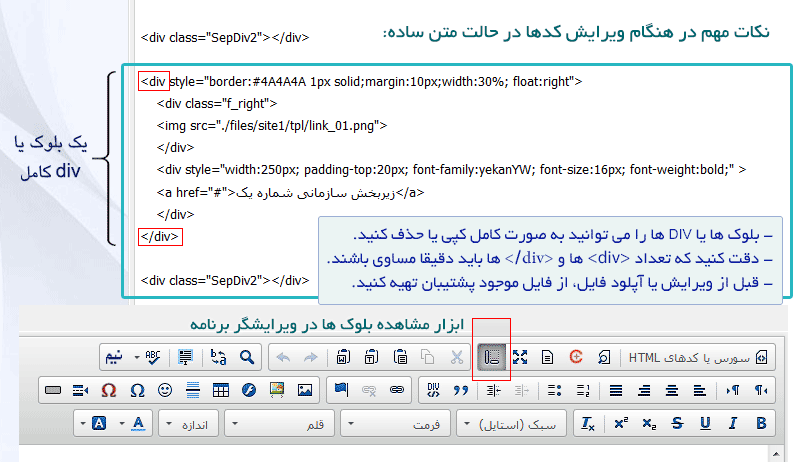
مشاهده و ویرایش بلوک ها یا DIV ها
قالب بندی بهتر متون با کمک قالب ها و استایل ها
تنظیم فرمول ها و سایر متون انگلیسی در بین متون فارسی 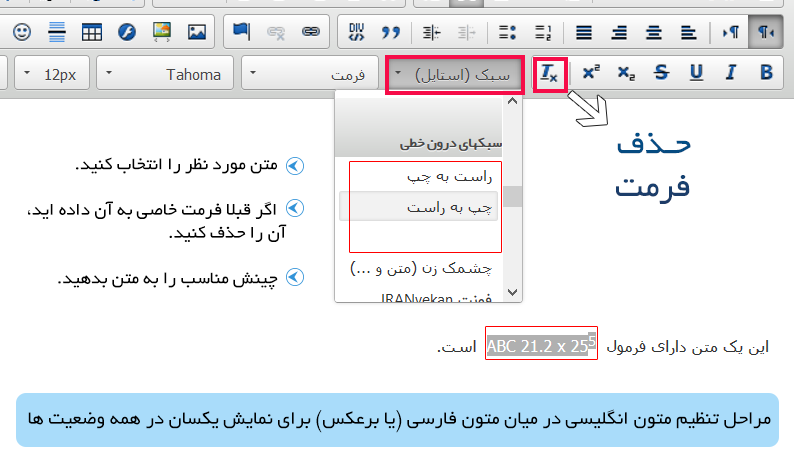
نسخه 3428 تاریخ 1396/4/31 : تغییرات مهم در ویرایشگر برنامه تغییرات مهمی به شرح زیر در ویرایشگر برنامه انجام شد:
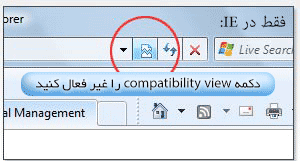
 روش تنظیم مرورگرهای IE برای مشاهده محیط ویرایشگر جدید تست های ما نشان می دهند ویرایشگرهای برنامه با تمام مرورگرهای چند سال اخیر (به خصوص FireFox) به خوبی کار می کنند. با IE نسخه 8 تا 11 هم تست شده است و مشکلی ندارد. اما برخی کاربران دکمه compatibility view که فقط برای وضعیت های خاص پیش بینی شده است را فعال کرده اند و به همین خاطر ویرایشگر جدید را نمی بینند.
برای استفاده از مزایای عالی ویرایشگر جدید می توانید این دکمه را با کمک فایل زیر غیر فعال کنید. (به صورت پیش فرض هم غیر فعال است)
برای افزایش سرعت راهاندازی پایگاه میتوانید صفحات و مطالب مورد نظر خود را به صورت جمعی و همزمان به پایگاه بیفزایید. در این بخش صفحات پیشفرض برای پایگاه عمومی، پایگاه همایش، پایگاه مجلهی علمی، پایگاه کارنامهی علمی، پایگاه گروه آموزشی، پایگاه معاونتهای دانشگاه و پایگاه انجمن علمی تعریف شده است. شما پس از انتخاب نوع پایگاه باید دکمهی تایید را بزنید تا صفحات از پیش تعیینشده در صفحهی اصلی پایگاه به نمایش درآیند.
به یاد داشته باشید:
هشدار پیش از کار با این ابزار نخست صفحهی اصلی پایگاه خود را ببینید. اگر صفحاتی برای شما ساخته شده است و نمیخواهید آنها را به هم بریزید، تغییری در پایگاه خود ندهید.
شما میتوانید ترتیب نمایش صفحات (منوها) و مطالب درون آنها را تغییر دهید. هر صفحه یا مطلب دارای یک شماره است. شما با تغییر شمارهی آنها میتوانید ترتیب نمایش آنها را در صفحهی اصلی پایگاه مشخص کنید. اگر میخواهید یک یا دو صفحه یا مطلب را جابهجا کنید، بهتر است به بخش مدیریت صفحات یا مدیریت مطالب مراجعه کنید و به کمک پیکانهایی که در سمت چپ هر صفحه یا مطلب وجود دارد، ترتیب قرارگیری آنها را تغییر دهید. اگر پایگاه شما دارای چند زیربخش است، میتوانید صفحات و مطالب مورد نظر را از یک زیربخش به زیربخش دیگر جابهجا کنید. برای این کار:
مدیران ارشد پایگاه میتوانند برای کاربران مختلف سطح دسترسی متفاوت تعریف کنند تا آنها بتواند از امکانات برنامه فقط برای توسعهی برخی از صفحات پایگاه بهره ببرند. برای این کار:
شما میتوانید نویسندگان مطالب را به برنامه معرفی کنید تا کاربران با زمینههای کاری آنها بیشتر آشنا شوند.
منظور از بلوکها مطالب سفارشی است که در کنارههای صفحهی اصلی نمایش داده میشوند. این بلوکها میتوانند دارای متن، تصویر یا پویانمایی باشند و به صفحهای از پایگاه یا پایگاهی دیگر پیوند شوند.
به یاد داشته باشید:
تعریف موضوعات کلی، امکانی است برای دستهبندی مطالبی که در همهی بخشهای یک پایگاه بزرگ نوشته میشوند. برای مثال، پایگاه یک دانشگاه را در نظر بگیرید که دانشکدهها و گروههای آموزشی بسیاری دارد. هریک از گروهها پایگاه خود را به صورت زیربخش پایگاه اصلی دارند و مطالبی را برپایهی ویژگیهای گروه خود یا سلیقهی مدیران و اعضای گروه در پایگاه میافزایند. اگر مدیر ارشد پایگاه بخواهد همهی خبرهای منتشر شده در همهی زیربخشها را در صفحهی اصلی پایگاه نمایش دهد، نخست باید در بخش تنظیمات موضوعات کلی مطالب، یک موضوع کلی با عنوان "اخبار و رویدادهای جاری" تعریف کند. سپس مدیران زیربخشها هنگام افزودن صفحات یا ویرایش آنها، موضوع کلی صفحات را نیز مشخص میکنند. در نتیجه، مطالب خبری همهی زیربخشها در دسترس مدیر ارشد پایگاه قرار میگیرند.
راهنمای html و درج متون فارسی و انگلیسی با چینش و جهت مناسب ابزارهای برخط درج متون html در پایگاه ها باید ساده و سریع مشاهده شوند و به همین دلیل محدودیت هایی دارند. همچنین گاهی در به هم ریختگی کدها این ابزارها کاملا صحیح عمل نمی کنند. در این حالت گاهی انتقال (کپی کردن) متن ها به یک ویرایشگر ساده مثل notepad و برگرداندن آن ها به ویرایشگر پایگاه باعث می شود کل فرمت های به هم ریخته از بین بروند و مشکل برطرف شود. اما اگر بخواهید قالب بندی پیشرفته تری انجام دهید، بهترین راه حل استفاده از ویرایشگرهای قدرتمندتری مثل Dreamweaver برای ویرایش کدهای html و انتقال مجدد آنها به پایگاه است. البته نرم افزارهای سبک و رایگانی مثل The Free HTML Editor هم قابل استفاده هستند. به هر حال گاهی آگاهی از برخی کدهای ساده می تواند در تسریع امور قالب بندی مطالب موثر باشد. در این بخش به طور خلاصه اطلاعاتی در این خصوص ارایه می شود. معرفی html مرورگرهای وب برای نمایش مطالب و تصاویر و پیوندها و ... از ساختاری متنی به نام HTML استفاده می کنند. متون HTML هم از تگها یا برچسب هایی تشکیل می شوند که به صورت زیر در دو سمت متون قرار می گیرند. برای مثال برای مشخص کردن یک پاراگراف از تگ های p به صورت زیر استفاده می شود: <p>پاراگراف اول</p> این تگها استاندارد و مشخص هستند و می توان برای آنها مشخصات تعریف شده ای هم در نظر گرفت. مثلا برای ایجاد جهت با direction برای یک پاراگراف از مشخصه dir استفاده می شود. برای dir می توان وضعیت های rtl یعنی right-to-left یا ltr یعنی left-to-right را در نظر گرفت: <p dir="rtl">پاراگراف اول به صورت فارسی و راست چین</p> معرفی برخی تگها به این ترتیب با کمک این تگ ها می توان چینش و نمایش متن ها را اصلاح کرد. تگهای اصلی مربوط به درج متون به شکل زیر هستند: div برای مشخص کرن یک بخش کاملا مجزا p برای مشخص کردن پاراگراف span برای مشخص کردن یک بخش از متن بدون ایجاد پاراگراف جدید مثلا اگر بخواهید یک متن انگلیسی مثل ISSN را در بین متون فارسی قرار دهید می توانید از کدهای زیر استفاده کنید: <p dir="rtl">شماره شاپای این نشریه<span dir="ltr">2215-1735</span> می باشد.</p> در این بخش یک تگ پاراگراف اصلی وجود دارد که از تگ span در بخشی از آن استفاده شده است. برخی تگها و مشخصات رایج و کاربردی را در ادامه بررسی کنید: dir="rtl" : برای ایجاد جهت راست به چپ برای متون فارسی dir="ltr" : برای ایجاد جهت چپ به راست برای متون انگلیسی align="right" : برای راست چین کردن محتوا align="left" : برای چپ چین کردن محتوا border="0" برای حذف بوردر یا کادر دور جداول یا تصاویر
نمونه قابل استفاده در نامه های دوزبانه پایگاه: <div dir="rtl">
نمونه کدهای html برای آشنایی بیشتر با کدهای html نمونه کد زیر همراه با تفسیر آن ارایه می شود: نمایش کد در صفحه: یک صفحه html از دو بخش اصلی head و body تشکیل می شود. برای کل این بخش یک تگ div با استایل فونت تاهما و جهت راست به چپ تعریف شده است. این یک متن فارسی برای شروع می باشد. This is an English paragraph در زیر یک جدول دو ستونه ایجاد شده است:
در ادامه یک تصویر نمایش داده می شود:
این متن هم به گوگل لینک یا پیوند داده شده است. یک خط جدا کنند برای انتهای صفحه ایجاد شده است.
کد HTML یا سورس متن فوق: <!doctype html> <head> <body> <table align="center" width="200" border="1" cellspacing="1" cellpadding="2">
استفاده از فیلم و انیمیشن و فایل های حجیم در پایگاه معمولا برای تسریع بارگذاری صفحات از انیمیشن هایFlash در پایگاه استفاده می شود. برای درج فلاش با پسوند swf می توانید از دکمه های بالای ابزار Html Editor برنامه استفاده کنید. البته ویرایشگر جدید برنامه قابلیت های بیشتری برای انجام این کار دارد. اگر لازم باشد فیلم (یا صدا) با حجم زیاد را روی سایت قرار دهید، بهتر است آن را به بخش های مختلف تقسیم کرده و هر قسمت را به صورت فشرده و با فرمت های رایجی مثل flv روی سایت قرار دهید. برای این کار می توانید از ابزارهای رایگانی مثل Free video convertor استفاده کنید. دقت کنید که گذاشتن فایل های با حجم زیاد روی سرورهای اشتراکی (مثل سروهای یکتاوب) می تواند موجب کاهش سرعت پایگاه شما شود. همچنین در صورت استفاده بیش از حد از فضا و پهنای باند پایگاه هزینه اضافی از شما اخذ خواهد شد. پس بهتر است تا حد امکان از پایگاه های رایگان برای آپلود فایل های با حجم زیاد استفاده کنید. در حال حاضر در داخل کشور هم پایگاه هایی مثل آپارات وجود دارند که می توانید در آنها کانال ایجاد کرده و فیلم آپلود کرده و کد نمایش فیلم را در سایت خود قرار دهید. به هر حال برای جاگذاری فایل های سنگین تر در پایگاه می توانید از cpanel: file manager یا FTP استفاده کنید. راهنمای رفع اشکال در دانلود فایل های آفیس 2010 مثل docx و xlsx اگر در سرورهای اختصاصی یا سازمانی، هنگام دریافت فایل های آفیس 2010 مثل فایل های docx با اشکال مواجه می شوید و فایل مانند فایل زیپ دریافت شده و سپس باز نمی شود، باید تنظیمات سرور را بررسی کنید. همانطور که می دانید این نوع فایل ها جدید هستند و سرورها و برنامه هایی که قبل از سال 2010 نصب و تنظیم شده اند آنها را نمی شناسند. پس باید به صورت دستی کدهای زیر را در فایل mime.types اضافه کنید تا سرور هنگام ارسال آنها برای مرورگر روش صحیح را استفاده کند. اگر مسئولان سرور سازمانی شما فرم تعیین مسئول سرور را پر کرده باشند و دسترسی مناسب برای شرکت یکتاوب باز باشد، می توانید به ما اطلاع دهید تا این کار به صورت رایگان روی سرور شما انجام شود.
Add to end of : /opt/lampp/etc/mime.types application/vnd.ms-word.document.macroEnabled.12 docm
این تنظیمات روی سرورهای یکتاوب و نیز سرورهای تحت پوشش خدمات شرکت انجام شده اند و نیاز به اقدام خاصی نیست.
|
Email : yektaweb (AT) gmail.com
Academic Web Tools - Yektaweb Collection - مجموعه مدیریت یکپارچه پایگاههای اینترنتی